
用配置文件接入客户端
配置文件 用「渠道」管理工具本地配置,避免手改 JSON / TOML / YAML。右上角五个标签:Claude Code、Claude Desktop、Codex、Pi、OMP。
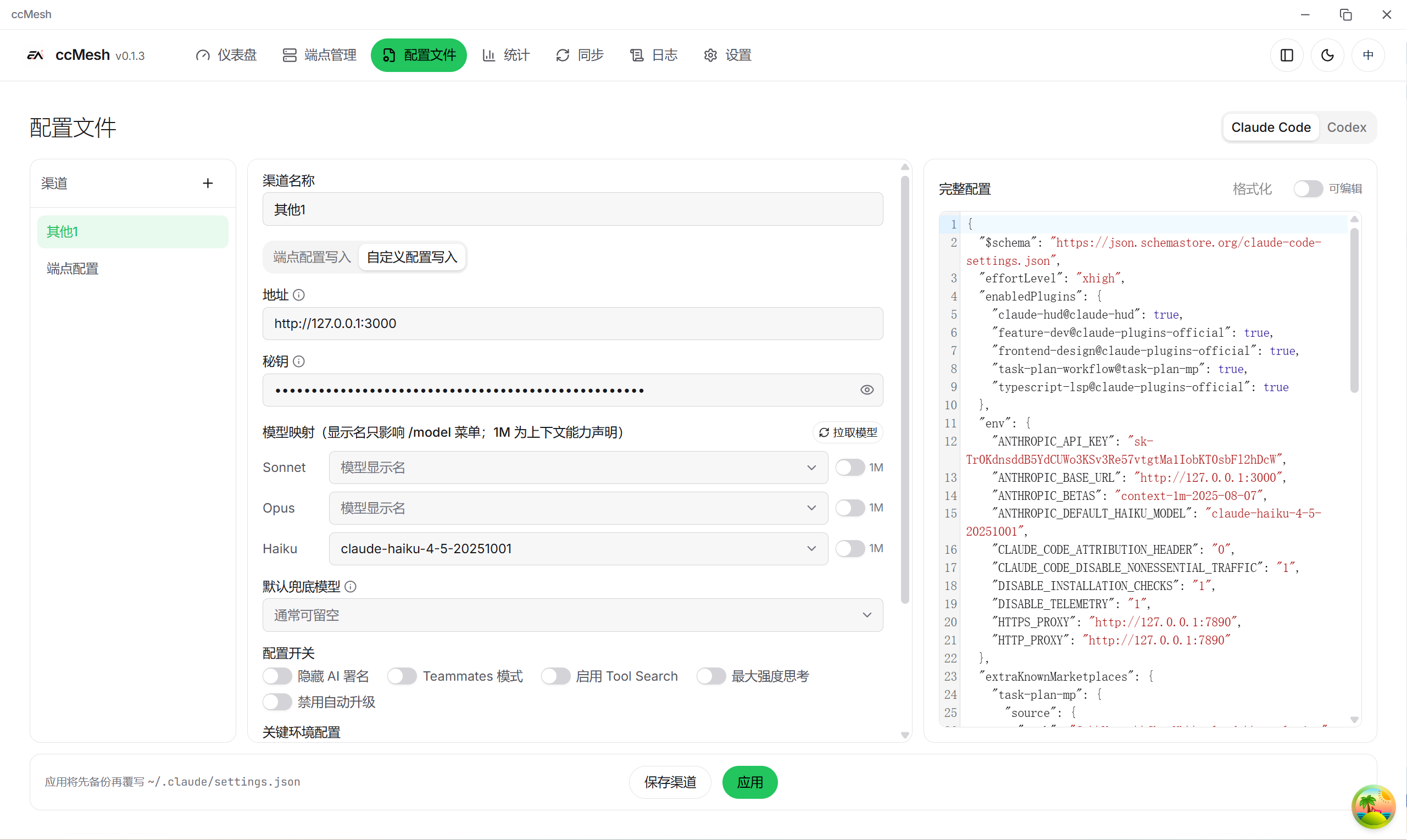
渠道是什么
一个渠道是面向某一工具的完整配置快照。你可以建多套(不同上游或模型组合),在列表里切换,并把当前生效内容存回渠道。
Pi / OMP 的渠道是「拆分供应商」:每个 Provider ID 一份拆分文件;应用 才把启用项汇总进工具真实配置。
写入模式
- 端点配置写入:地址自动指向本机网关
http://127.0.0.1:<端口>(Pi / OMP 会带/v1),接到本地代理。 - 自定义配置写入:直接改地址与完整配置;可从该地址拉取模型列表。
表单与右侧 Profile JSON 双向同步。汇总文件(models.json / settings.json / YAML 等)由 应用 生成,右侧只能预览。
保存与应用
- 保存渠道:只写入 CC Mesh 内的渠道记录,不改工具文件。
- 应用:把完整配置写入工具配置路径;应用前自动备份原文件。
Claude Desktop 没有单独的「保存渠道」,编辑后点 应用配置 即写入。
典型顺序:在端点管理配好上游并启动代理 → 新建渠道并选端点写入 → 核对预览 → 应用 → 打开对应客户端验证。
Claude Code
管理 ~/.claude/settings.json。
- 切到 Claude Code,新建渠道(会读取本机原有配置作为基础)。
- 选 端点配置写入;需要精细控制可切自定义写入。
- 把 Sonnet / Opus / Haiku 等映射到实际模型,并设默认完成模型。
- 核对右侧完整配置,然后 保存渠道、应用。
Claude Desktop
管理本机 claude_desktop_config.json / developer_settings.json 等。可建多套配置,点 应用配置 写入(应用前备份)。把地址指到本机代理端口后,Desktop 经 CC Mesh 访问上游。
启用或关闭 3P 模式 后需重启 Claude Desktop。
Codex
管理 ~/.codex/auth.json 与 config.toml。同样支持端点写入与自定义写入;应用前备份。
Pi
管理 ~/.pi/agent/models.json 与 ~/.pi/agent/settings.json。左侧是拆分渠道列表,可启用、排序、删除;删除会同时清掉真实配置里的引用。
- 切到 Pi,新建渠道,填 Provider ID(字母、数字、点、下划线、短横线;已保存后用 编辑 改名)。
- 选端点写入或自定义写入;自定义可点 拉取模型。
- 选 API 类型(如
openai-completions、anthropic-messages、pi-messages),按需填秘钥 / OAuth / 请求头。 - 在模型列表里加模型;端点模式从网关已公布模型里选。
- 需要时点 设为默认(写入
settings.json的defaultProvider/defaultModel)。 - 保存渠道 只落拆分文件;应用 才写入
models.json/settings.json。
右侧三个标签:Profile(当前渠道,可编辑)、models.json、settings.json(汇总预览)。
OMP
管理 ~/.omp/agent/models.yml 与 ~/.omp/agent/config.yml。操作与 Pi 相同:拆分渠道 + 保存 / 应用。
差异:
- 鉴权可选
apiKey/none/oauth;另有transport(目前pi-native)、discovery、remoteCompaction。 - 默认模型写入
config.yml的modelRoles.default,并可设thinkingLevel。 - API 类型含
google-gemini-cli,没有 Pi 的pi-messages/mistral-conversations。
应用 后写入 models.yml / config.yml。
备份与迁移
渠道应用会备份工具侧文件。端点与应用数据的跨设备备份在 同步 页。