快速入门
先按下面四步跑通;需要对照界面时,继续看后文截图。
1. 启动本地代理
仪表盘打开 本地代理,记下端口(默认 http://127.0.0.1:3000)。
2. 添加一个端点
端点管理新建一条:填 URL、密钥,选转换器,保存后测通。
3. 让客户端指向 CC Mesh
用 配置文件 写入,或把客户端 Base URL 设为本机地址。密钥可留空。
4. 试一次对话
客户端发一条对话,仪表盘 实时请求监控 应出现记录。
图文详解
第 1 步:配置上游端点
进入 端点管理,添加上游 API。
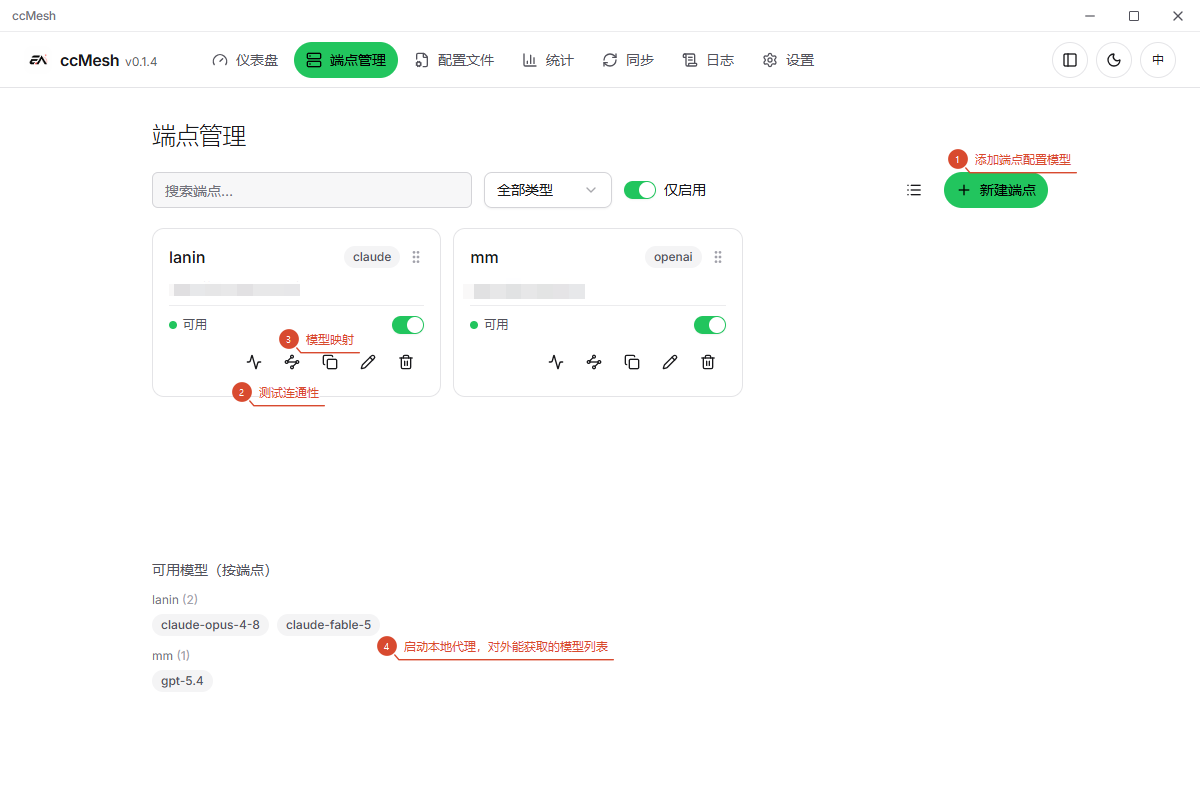
按图中标注操作:
- 新建端点:点击右上角 + 新建端点,填写名称、API 地址、密钥,并选择转换器(
claude/openai/codex)。 - 测试连通性:保存后点击端点卡片上的测试按钮(绿色「可用」表示通过)。
- 模型映射(可选):为端点配置入站 → 出站映射。
- 可用模型(按端点):启动本地代理后,页面下方列出对外可获取的模型。
可以添加多个端点;存在快速队列时优先轮询其中成员。
第 2 步:启动本地代理
进入 仪表盘,开启本地代理服务。
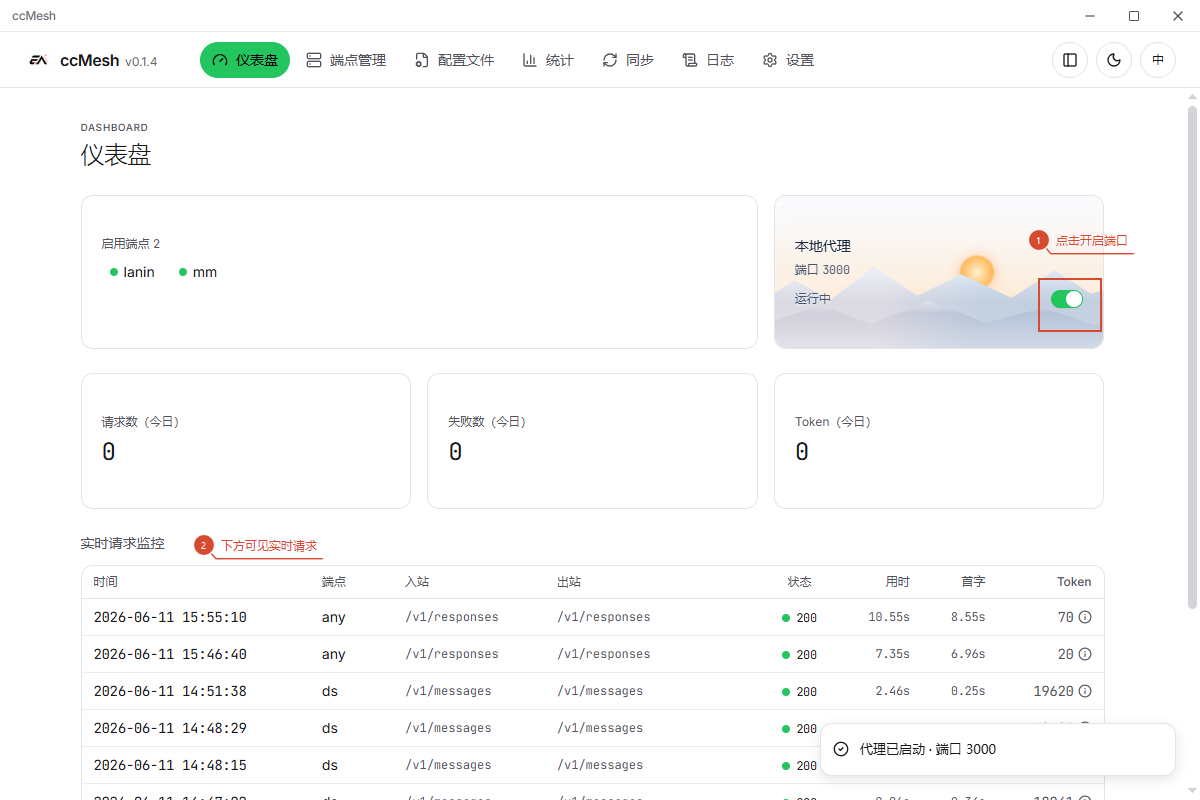
- 点击开启端口:打开 本地代理 开关,服务进入运行中(示例端口
3000)。这就是稍后填到客户端的地址。 - 实时请求监控:下方表格显示经网关的请求:时间、端点、入站/出站路径、状态、用时、首字延迟与 Token。
记住端口号,后面配置客户端时要用。
Note
客户端填 http://127.0.0.1:3000,端口以仪表盘为准。
第 3 步:在客户端配置地址
打开支持自定义服务商的第三方客户端,新增本地代理服务商。
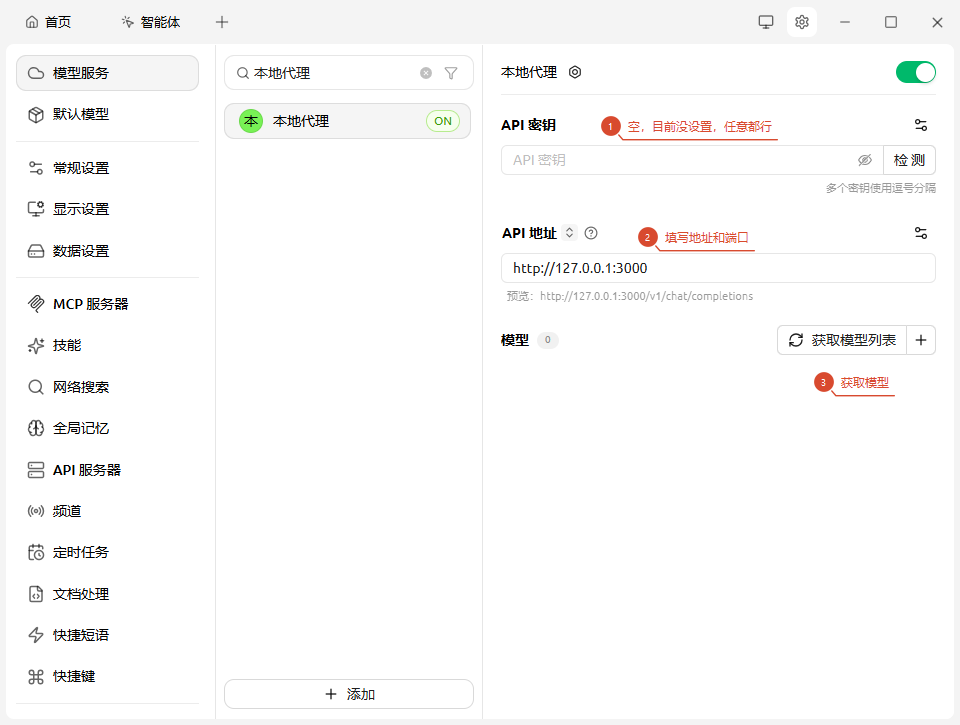
- API 密钥:本地代理默认不校验密钥,留空或填任意值。
- API 地址:填写
http://127.0.0.1:3000(换成你的端口)。 - 获取模型:点击获取模型列表,从 CC Mesh 拉取对外公布的模型。
第 4 步:选择模型并开始使用
获取成功后,客户端列出模型,按需勾选启用。
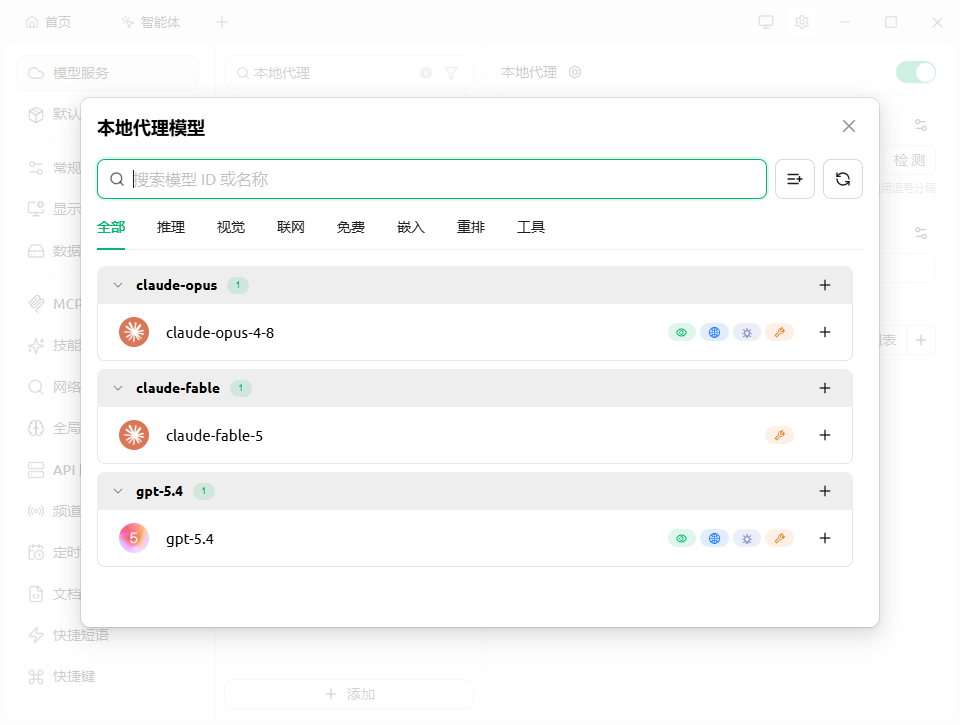
这些模型来自第 1 步配置的端点。在客户端对话,回到仪表盘可看实时请求记录。
用配置文件接管 Claude Code
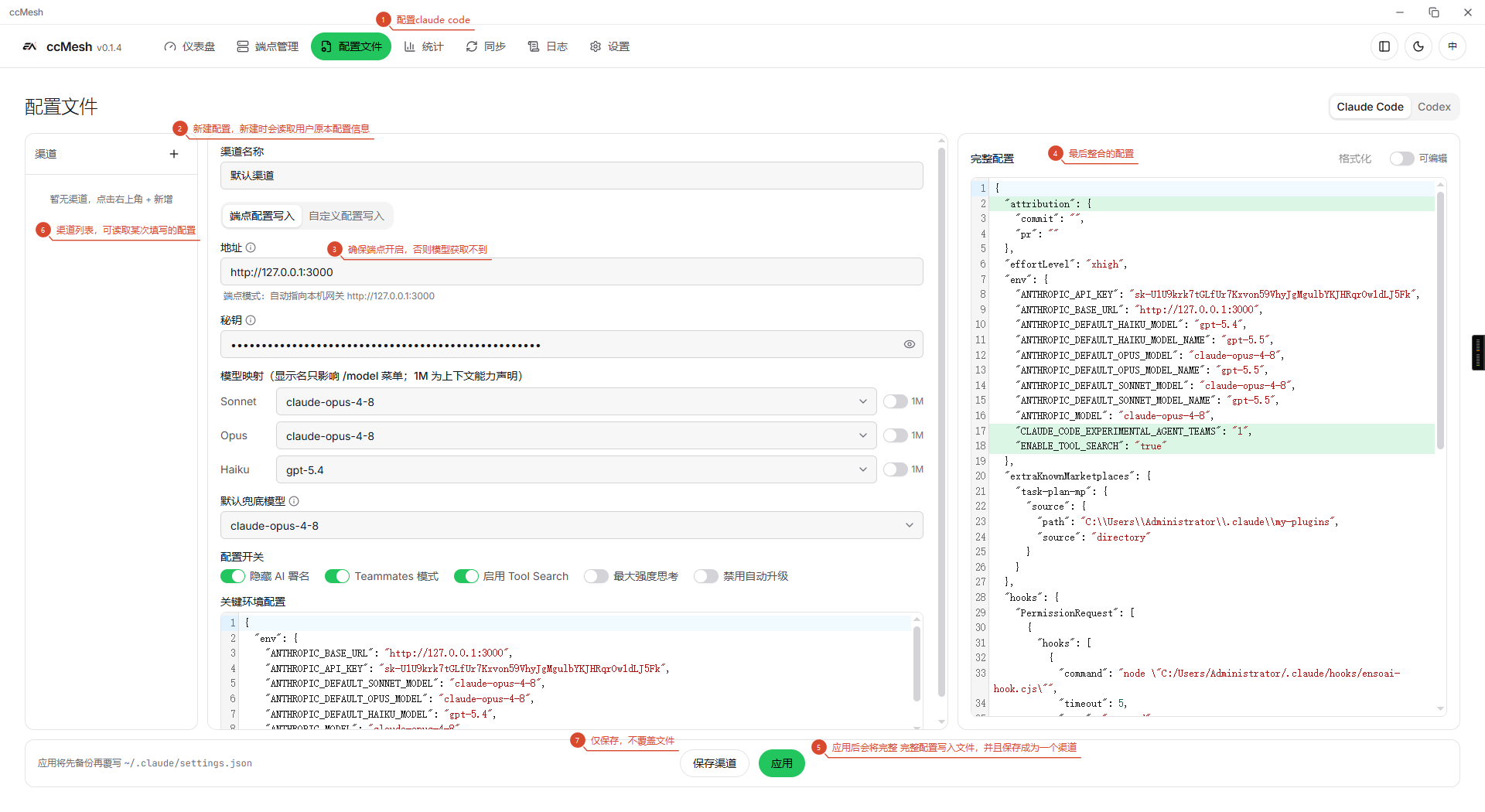
若使用 Claude Code,可用 配置文件 生成或覆写 settings.json(见侧栏「配置文件」页)。
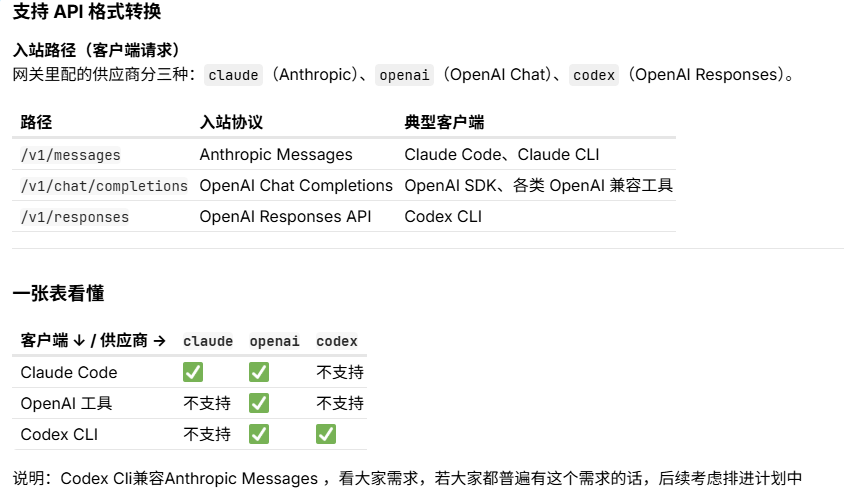
客户端与供应商兼容
入站路径与端点转换器的兼容关系: